 ジョピッギーツール
 オンラインストップウォッチ — 1/100秒の高精度
フル機能の無料オンラインストップウォッチ。ミリ秒精度の計測、ラップタイム記録、全画面表示に対応。インストール不要でブラウザですぐに使えます。
主な機能
- スタート / 一時停止 / 再開:「スタート」ボタンまたはキーボードの
スペースキー/Sキーで計測開始 - ラップ計測:計測中に「ラップ」または
Lキー(ラップモード限定)で現在のタイムを記録 - リセット:一時停止後に「リセット」または
Cキーですべての記録をクリア - 全画面モード:「全画面」または
Fキーで没入表示に切り替え
4つの計測モード
右上のドロップダウンメニューから4つのモードを切り替えられます:
⏱ シンプルモード(Simple)
最もシンプルな計測体験。開始、一時停止、リセットの基本操作に加え、「クイック再開」トグルをONにすると、一時停止中に開始ボタンを押すだけで自動リセット&再計測。料理や簡単な運動など、素早い繰り返し計測に最適です。
📋 レコードモード(Record)
スペースキーで開始、もう一度スペースキーで停止してタイムを記録 — トップ3に入ったか自動判定し、ランクバッジを表示(🎉 #1! / #2! / #3!)、入賞時は花火エフェクト付き。トップ3外の場合は「トップ3外」と表示。もう一度スペースキーを押すとすぐに次の計測を開始。ベストタイムはリセットやモード切替後も保持。フィットネステスト、反応トレーニング、実験測定など、連続計測で自己ベストを追跡したいシーンに最適です。
🔄 ラップモード(Loop)
従来のラップ計測モード。計測中に「ラップ」または L キーを押すたびにスプリットタイムを記録し、最速・最遅ラップを自動表示。ラップテーブルは固定ヘッダー付きでスクロール可能。ランニング、水泳、インターバルトレーニングに最適です。
🧩 キューブモード(Cube)
StackMat風のタッチ計測:pillボタンにタッチ(緑色に点灯)→ 放して計測開始 → もう一度タッチで停止。各セッションを自動保存し、トップ3入賞時はランクバッジと花火エフェクトを表示。スピードキューブや開始遅延を排除したい計測シーンに最適です。
キーボードショートカット
| キー | 操作 |
|---|---|
スペース または S | スタート / 一時停止 |
L | ラップ記録(ラップモード限定、計測中のみ) |
C | リセット(一時停止中のみ) |
F | 全画面切替 |
← / → | スタート / 一時停止(ラップモード計測中は L と同機能) |
使用シーン
- スポーツトレーニング:ランニング、水泳のラップ計測。最速・最遅ラップを自動表示
- 実験・研究:正確な時間間隔の記録が必要な場面に
- 料理:複数工程のレシピタイマー、または素早い繰り返し計時に
- ゲーム・競技:ボードゲームやeスポーツのラウンド計時に
- スピードキューブ:長押し計測+ベストタイム自動追跡
精度について
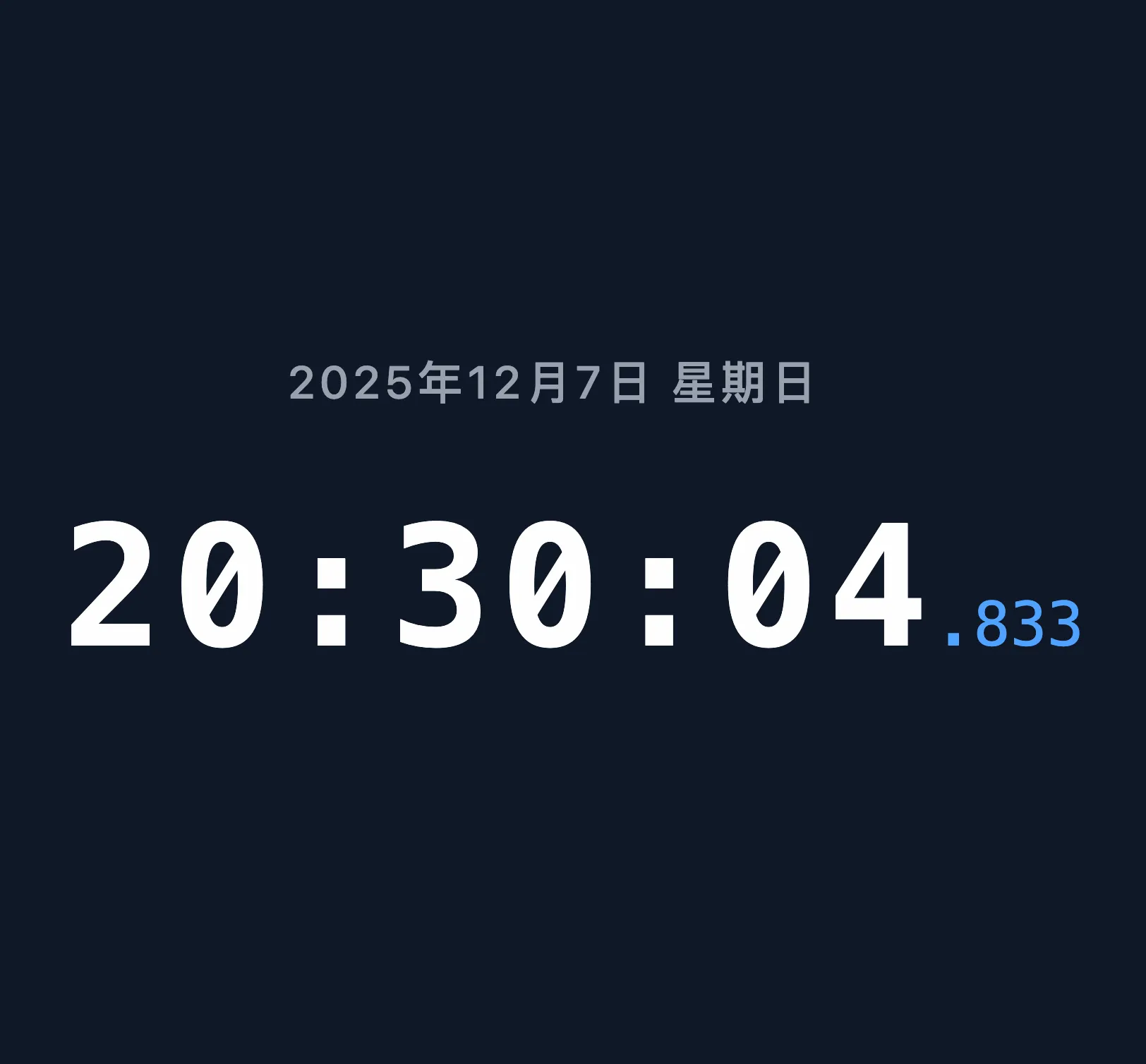
本ストップウォッチはブラウザの performance.now() API を使用しており、理論上の精度はマイクロ秒級、表示精度は1/100秒(10 ms)です。長時間の使用ではブラウザの省電力機能により微少な誤差が生じる場合があります。
よくある質問 (FAQ)
1. オンラインストップウォッチとスマホアプリ、どちらが正確ですか?
両者ともデバイスのハードウェアクロックを使用するため、精度に大差はありません。本オンラインストップウォッチは performance.now() API を使用し、PC・スマホ問わずミリ秒精度を実現しています。インストール不要ですぐに使え、全画面表示やキーボードショートカット、ラップ計測などの高度な機能も備えています。
2. ストップウォッチとカウントダウンタイマーの違いは?
ストップウォッチはゼロから上方に計測し、「どれだけ時間が経ったか」を記録します。カウントダウンタイマーは設定した時間から下方にカウントし、「残り時間」を表示します。ストップウォッチはランニングのタイム計測などに、カウントダウンタイマーは料理や休憩時間の管理に適しています。
3. 複数人を同時に計測できますか?
本ストップウォッチは1つのメインタイマーのみ追跡します。ラップモードでは、ラップ番号で区別して複数人のタイムを記録できます。複数人を独立して同時計測する場合は、ブラウザのタブを複数開くか、専用のマルチタイマーソフトの利用をご検討ください。
4. ラップ計測機能はどんな時に使いますか?
ラップ計測は、全体の計測を止めずに途中経過を記録したい時に使います。例えばランニングで1kmごとに「ラップ」ボタンを押せば、後から各区間のタイムを確認できます。最速・最遅ラップも自動でハイライト表示されるため、パフォーマンス分析に役立ちます。
5. キューブモードはなぜタッチで開始するのですか?
タッチスタート(pillボタンに触れる→放して開始)は、物理ボタンを押す際の遅延を排除するためです。通常のボタン押下では「開始しよう」と決めてから実際に計測が始まるまでに0.1〜0.3秒のタイムラグが生じます。スピードキューブのような1/100秒単位が重要な競技では、この差が大きく影響します。指がボタンから離れた「瞬間」に計測が始まるよう設計されています。
6. レコードモードのベストタイムはどこに保存されますか?
ベストタイムはブラウザのメモリ内に保存され、同一セッション内ではリセットやモード切替後も保持されます。ただし、ブラウザタブを閉じたりページをリロードすると消去されます。これは意図的な設計で、Cookieやログイン、データベースを必要とせず、プライバシーを保護します。
7. キーボードショートカットの L と C はいつ使えませんか?
L(ラップ記録)はラップモードで計測中のみ有効です。他のモードでは押しても反応しません。C(リセット)は一時停止中のみ有効です。計測中に C を押してもリセットされません。先にスペースキーで一時停止してください。
8. 全画面モードを終了するには?
F キーを押すと全画面が解除されます。画面上の「全画面終了」ボタン(⤓)をクリックするか、ブラウザのネイティブ全画面から Esc キーで終了することもできます。
9. このストップウォッチは実験室で使えますか?
一般的な実験室でのタイミング用途には十分対応できます。ミリ秒精度、連続試行のトップ3自動記録(レコードモード)、複数データの記録(ラップモード)など、研究用途に役立つ機能を備えています。ただし、認証済みの精密測定機器ではないため、厳密な校正が必要な臨床・産業計測には適していません。
10. ストップウォッチの表示がたまに飛ぶのはなぜ?
ブラウザの省電力機能やページのパフォーマンス変動が原因であることが多いです。タブがバックグラウンドに回ったり、CPU負荷が高いと performance.now() のコールバック間隔が不安定になることがあります。表示が気になる場合は、他のタブを閉じるかページをリロードしてお試しください。
11. ストップウォッチはどれくらい長時間使えますか?
理論上は無制限に動作し続けます。ただし、数時間以上の長時間使用ではブラウザの省電力機能による微小な累積誤差が生じる可能性があります。数時間以上の連続計測が必要な場合は、1時間ごとに再スタートすることをおすすめします。
12. 各モードはどんなシーンに適していますか?
- シンプルモード:日常的なクイック計測 — 料理や簡単な運動。最小操作で素早く使えます。
- レコードモード:連続計測で自己ベストを追跡 — フィットネステスト、反応トレーニング。トップ3を自動記録。
- ラップモード:区間記録が必要なアクティビティ — ランニング、水泳。最速・最遅を自動表示。
- キューブモード:開始遅延を排除したい精密計測 — スピードキューブ、反応速度テスト。
ラップタイムとスプリットタイムの違いは?
ストップウォッチで最もよく混同される概念です:
- ラップタイム(Lap Timing):各セグメントの所要時間を記録し、全体のタイマーは動き続けます。例えば5kmランニングで1kmごとにラップを押すと「ラップ1:4分30秒、ラップ2:4分45秒…」と表示されます。
- スプリットタイム(Split Timing):スタートから各チェックポイントまでの累積時間を記録します。同じ例では「スプリット1:4分30秒、スプリット2:9分15秒…」となります。
このストップウォッチのラップモードはラップタイム方式を採用しています。これは各ラップのパフォーマンス変動を直感的に把握できるため、スポーツ分析に最も有价值的だからです。
モードごとのキーボードショートカットの違いは?
4つのモード間のキーボードショートカットの詳細比較:
| ショートカット | シンプルモード | レコードモード | ラップモード | キューブモード |
|---|---|---|---|---|
| スペース/S | 開始/一時停止 | 開始/停止 | 開始/一時停止 | タッチ開始 |
| L | 無効 | 無効 | ラップ記録 | 無効 |
| C | 一時停止中リセット | 一時停止中リセット | 一時停止中リセット | 一時停止中リセット |
| F | 全画面切替 | 全画面切替 | 全画面切替 | 全画面切替 |
| ←/→ | 無効 | 無効 | 開始/一時停止 | 無効 |
スリープや休止状態の後も正確ですか?
いいえ、正確ではありません。コンピュータがスリープまたは休止状態になると、JavaScriptの実行スレッドが停止し、performance.now() のカウンターも止まります。復帰後、実際には数時間経過していても、スリープ前の値が表示されたままになります。対策:
- 長時間の計測が必要な場合はコンピュータのスリープを防止する
- システム設定で自動スリープを無効にする
- スリープをまたぐ計測には専用の物理ストップウォッチを使用する
- 復帰後すぐに時刻を確認し、異常があればリセットする